
- AIツールに興味はあるが、大企業向けの高額な導入事例ばかりで自社に合う気がしない
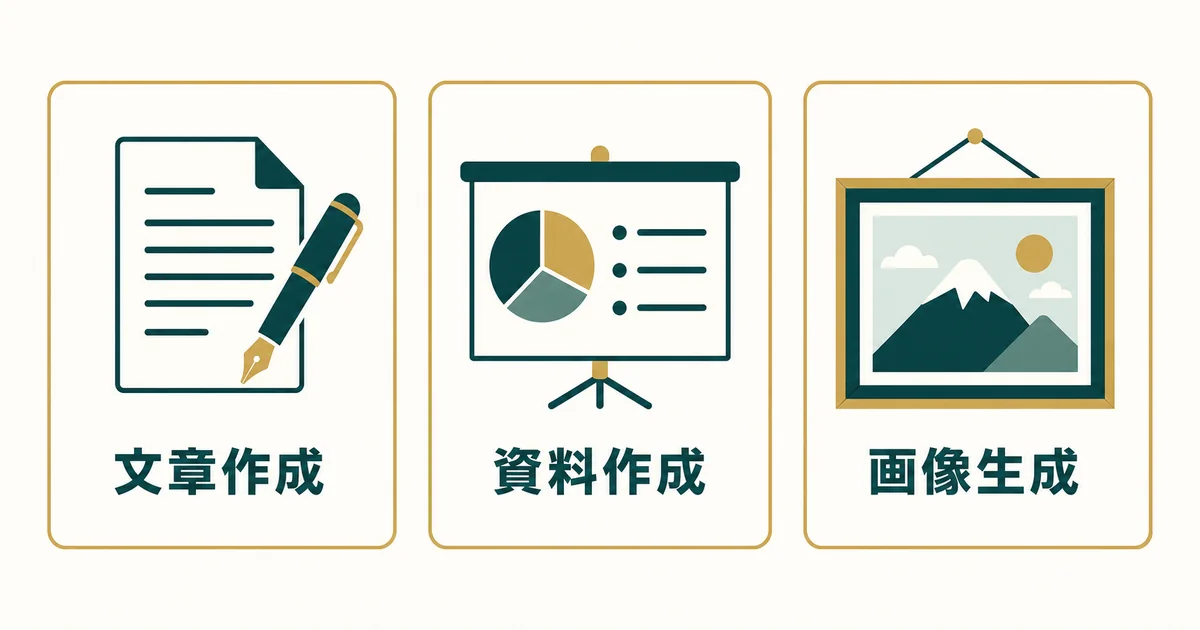
- 文章作成、資料作成、画像生成、どれから手をつければいいか分からない
- コストをかけて導入したのに、結局使われなくなったら困る
こうした不安を放置すると、AI活用のタイミングを逃したまま、日々の文章作成や資料づくりに変わらず時間を取られ続けてしまいます。
AI現場ログでは、中小企業のAI活用を中立的な立場で取材・整理しています。この記事では、中小企業が最初につまずきやすいポイントを踏まえ、文章作成・資料作成・画像生成の3つの用途別に、コスパよく即効性のあるAIツールを紹介します。
読み終える頃には、自社の予算感と業務内容に合わせて、失敗しないAIツールの選び方が分かるようになります。
中小企業のAIツール導入、今どうなっている?

「AIツールを導入している中小企業はまだ少数派」というイメージを持つ方も多いかもしれません。独立行政法人中小企業基盤整備機構が2026年3月に公表した調査では、全社または一部業務でのAI導入率は20.4%、検討中の企業を含めると39.0%でした。この調査は2025年11月17日から12月12日に1万社へ配布され、有効回答は1,668社です。
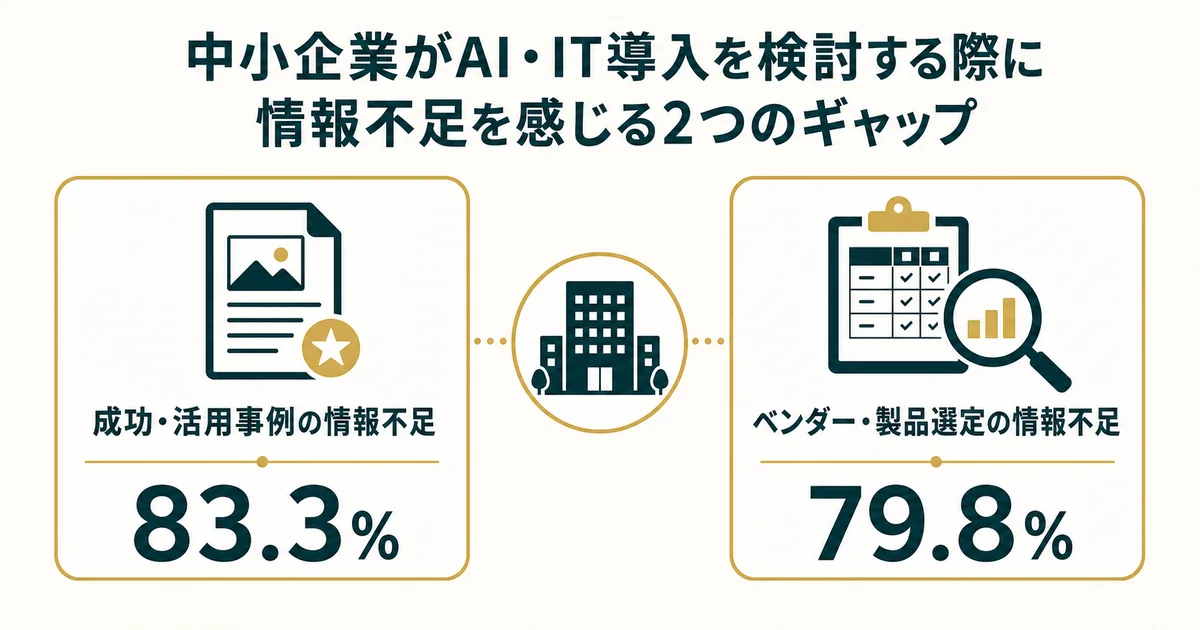
導入を妨げる要因の一つが、判断材料の不足です。同じ中小機構によるAI・IT導入の調査では、「成功事例・活用事例の情報が十分に入手できている」という設問に「あまり当てはまらない」「全く当てはまらない」と答えた企業が83.3%でした。「適切なベンダー・製品を選定する情報が十分にある」についても、同じ否定的な回答が79.8%を占めています。
一方で、すでにAIを活用している企業に目的を聞くと「業務効率化・時間削減」が87.0%と圧倒的に多く、部門別では総務・管理部門での導入が68.3%ともっとも進んでいます。日々の文章作成や資料づくりは、まさにこの層が最初に手をつけやすい業務です。この記事では、大企業向けの高額な導入事例ではなく、中小企業が今日からコスパよく試せる文章作成・資料作成・画像生成の3つの用途に絞ってツールを紹介します。
失敗しないAIツールの選び方

ツールの知名度や機能の多さだけで選ぶと、導入後に使われなくなってしまうことがあります。次の6つの観点を、自社の状況と照らし合わせながら確認してください。
- 無料/低価格プランで実務に使えるか
- 学習コスト・操作の簡単さ
- 日本語対応品質
- セキュリティ・入力データの学習利用有無
- 商用利用可否・著作権規約の明確さ
- 既存業務フロー(Word/Excel/PowerPoint、Google Workspaceなど)との親和性

まずは無料プランやトライアルで実際に触ってみて、効果を実感してから有料プランへ移行するのが堅実な進め方です。特にIT部門を持たない中小企業では、専門知識がなくても直感的に操作できるかどうかが、定着するかしないかの分かれ目になります。
日本語での出力品質もツールによって差があり、直訳調になりやすいものもあります。顧客情報や社内資料を扱うなら、入力データが学習に使われない設定を選べるかどうかは必ず確認しましょう。画像生成AIであれば、生成物を商用利用してよいか、著作権の扱いはどうなっているかも事前に押さえておきたいポイントです。
そして、すでに使っているWord・Excel・PowerPointやGoogle Workspaceとどれだけスムーズに統合できるかも、導入のしやすさに直結します。既存の業務フローに近いツールほど、社内への浸透は早くなります。
【文章作成】コスパよく使えるAIツール4選

メールの下書き、企画書のたたき台、社内資料の文章づくりなど、日々の文章作成をサポートしてくれるAIツールです。まずは無料プランで試し、自社の業務に合うかを確認してから本格導入するのがおすすめです。
ChatGPT

代表的な文章生成AIの一つがChatGPTです。メールの返信文や企画書のたたき台づくりなど、幅広い文章作成に対応します。無料版でも基本的な機能は試せますが、利用回数に制限があります。
2026年7月17日時点の米国向け公式価格では、個人向けPlusは月20ドルです。Businessは2ユーザー以上が対象で、年払いは1ユーザーあたり月20ドル、月払いは25ドルです。地域や税によって表示価格は異なるため、まずは無料版で使用感を確かめ、契約時に公式料金を確認してください。
Claude

Claudeは、長い資料の要約や企画書・提案書のたたき台づくりに利用できます。
2026年7月17日時点の米国向け公式価格では、個人向けProは月20ドルです。Teamは5名以上が対象で、Standardシートは年払いで1人あたり月20ドル、月払いで25ドルです。Claude for Workでは、明示的にオプトインした場合などを除き、チャットやコーディングセッションをモデル学習に利用しないと案内されています。
Gemini(Google Workspace)

すでにGoogle Workspaceを利用している企業であれば、Geminiは導入しやすい選択肢です。Gmailやスプレッドシートと統合されているため、新しい単体ツールを増やす場合より学習コストを抑えやすくなります。
Google Workspace Business Standardの公式表示価格は、2026年7月17日時点で年契約の月額換算が1ユーザー1,600円、月契約が1,900円です。Geminiの機能は同プランに組み込まれていますが、機能や利用上限、対応言語は変わるため、導入前に自社で使いたい機能の提供状況を確認してください。
Microsoft 365 Copilot

Word・Excel・Outlookといった既存のOffice業務フローにそのまま統合できるのがMicrosoft 365 Copilotです。すでにMicrosoft 365を契約している企業であれば、移行コストを抑えて導入できます。
法人向けのMicrosoft 365 Copilot Businessは、契約期間やキャンペーンによって価格が異なり、対象となるMicrosoft 365のライセンスも別途必要です。契約前に、現在利用中のプランが対象かどうかと最新料金を公式サイトで確認してください。
SEO記事作成に本格的に投資する段階になったら、Transcopeなど日本語のSEOライティングに特化したツールも比較対象になります。
【資料作成】コスパよく使えるAIツール3選

プレゼン資料やスライドを、テキストを入力するだけで自動生成できるAIツールです。デザインセンスがなくても、見栄えの整った資料を短時間で作れます。
Gamma
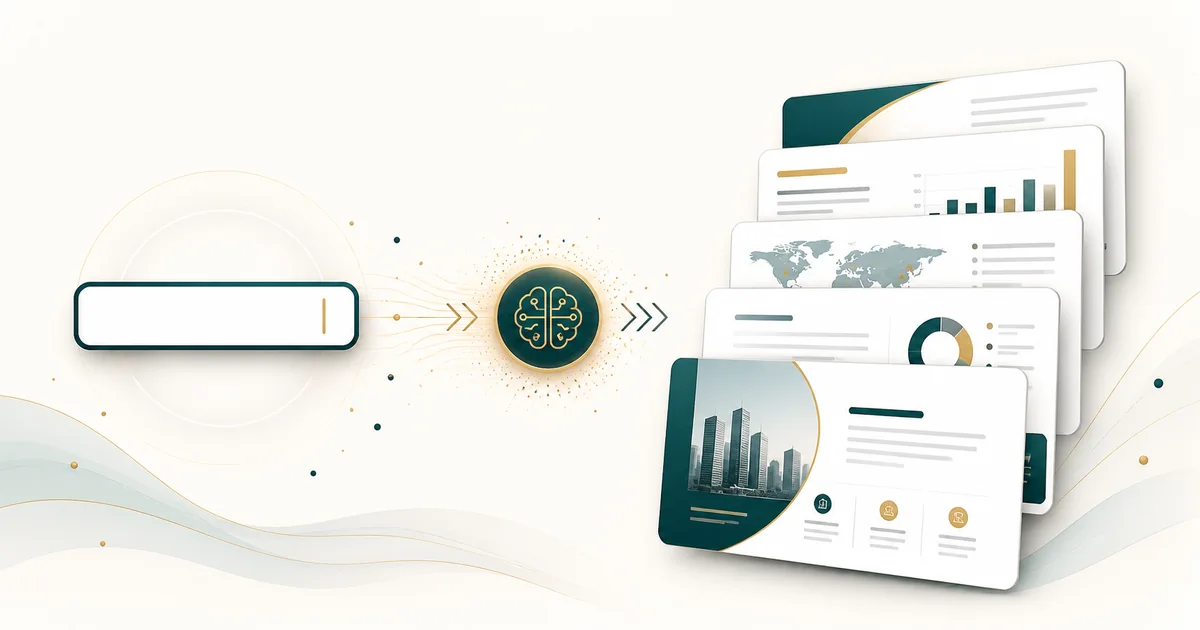
Gammaは、入力したテーマからスライドの構成とデザインのたたき台を生成できます。デザインの知識が少なくても、営業提案などの資料を形にしやすいツールです。
無料プランでは、登録時に付与されるAIクレジットの範囲でプレゼンテーション生成を試せます。無料分は定期的に補充されないため、継続利用する場合は公式サイトで有料プランの内容を確認してください。個人向けワークスペースでは、AI機能改善へのコンテンツ利用設定も確認し、機密情報を扱う場合はオプトアウトや法人向けプランを検討してください。
Canva(Magic Design)

テンプレートの豊富さが強みで、資料作成だけでなくSNS画像やバナーなど、複数の用途を1つのサブスクリプションでまかなえます。
Canva Proは個人向けのプランです。資料作成と画像生成の両方を1つの環境で試せますが、複数人で使う場合はCanva Businessなどのプランと比較してください。価格は契約期間・地域・通貨で変わるため、契約前に公式料金ページで、自社に必要なAI利用枠も含めて確認してください。
Google スライド(Gemini)/PowerPoint Copilot

すでにGoogle WorkspaceやMicrosoft 365を導入済みであれば、既存ツールのAI機能から試す方法があります。対象プランの追加費用を含めて比較すると、新しい単体ツールを増やすより導入コストを抑えられる場合があります。
Google スライドでは、対象のWorkspaceプランでGeminiによるスライド生成機能を利用できます。ただし、機能によって対応言語や提供範囲が異なります。PowerPointのCopilot機能も対象プランの確認が必要です。使い慣れたツールの延長で使えるか、実際の契約環境で試して判断してください。
【画像生成】候補と注意点3選

SNS投稿用のビジュアルや簡易的なバナー、社内資料の挿絵など、オリジナリティよりも「素早く形にする」ことが優先される場面で活躍するのが画像生成AIです。
Canva(Magic Media)

資料作成で紹介したCanvaは、画像生成機能も備えています。同じサブスクリプションで資料作成と画像生成の両方を賄えるため、複数のツールを契約するよりコストを抑えられます。
CanvaのAI出力は、入力素材やCanvaライブラリの素材を含むかどうかで適用条件が変わります。Canva提供素材を単体で再配布することはできず、ブランド素材や人物を使う場合は別の制限もあります。入力内容がAI機能の改善に使われるかはプライバシー設定で変わり、機能によっては技術パートナーへ共有される場合もあります。商用利用前に、AI利用規約、コンテンツライセンス、データ設定を確認してください。
Adobe Firefly

著作権リスクを重視する企業にとって、有力な候補がAdobe Fireflyです。Adobeは、Adobe独自のFireflyモデルをAdobe Stockなどの許諾済みコンテンツや、著作権が失効したパブリックドメインのコンテンツで学習していると説明しています。Firefly上で選べる他社のパートナーモデルは、学習条件や利用規約が異なります。
2026年7月17日時点で、Firefly Standardの公式価格は月額1,580円(税込)です。ただし、IP補償はすべての生成物や契約に自動で付くものではありません。エンタープライズ向けの対象契約や、一部のAdobe Stock・Creative Cloud契約など、対象プランと機能が限定されるため、必要な場合は契約条件を個別に確認してください。
Microsoft Designer

Microsoft Designerの消費者向けサービスは無料で試せますが、公式FAQでは個人・非商用利用向けと案内されています。そのため、企業の広告や販売物へ使う前提では候補にしない方が安全です。Microsoft環境で業務利用する場合は、Microsoft 365 Copilot Businessなど契約中の法人向けサービスの範囲と利用条件を確認してください。
品質を重視するならMidjourneyという選択肢もあります。ただし、公式サイトとDiscordでは現在無料トライアルがなく、niji・journeyアプリに限定的な試用枠があるだけです。中小企業が費用をかけずに試す1本目としては、ハードルがやや高めです。
導入前に知っておきたい注意点

ツールを選ぶ前に、次の3点は必ず押さえておいてください。
著作権・商用利用の確認

画像生成AIでは、無料プランと有料プランとで商用利用の可否が異なる場合があります。生成物をそのまま対外的に公開する前に、必ず利用規約を確認してください。特にロゴや商標に類似したデザイン、実在の人物に似た画像の生成には注意が必要です。
AIで生成したことだけを理由に、第三者の著作権や商標権、肖像権の確認が不要になるわけではありません。企業として組織的に画像生成AIを使う場合は、入力素材の権利確認、既存作品との類似チェック、公開前の承認手順を運用ルールに含めてください。
セキュリティとシャドーAI対策

会社としてAIツールの利用ルールを決めないままにしておくと、従業員が未承認のAIツールを業務に使う「シャドーAI」が広がりやすくなります。Gartnerが2026年2月に実施した国内調査では、シャドーAIを把握できていない企業が43%、把握していても有効な対策を取れていない企業が30%で、合計73%が十分に管理できていませんでした。
全面禁止にするのではなく、安全に使えるツールとルールを明示し、機密情報を入力してよい範囲を周知することが、結果的にリスクを抑える近道です。
ベンダー継続性リスク

議事録AI「AI GIJIROKU」を提供していたオルツは、売上高の過大計上が明らかになった後、2025年7月30日に民事再生手続開始を申し立てました。同社株式は同年8月31日に東証グロース市場で上場廃止となり、「AI GIJIROKU」は10月31日に提供を終了しています。
この事例は、機能が優れたツールであっても、提供元の経営状況次第でサービスが突然終了しうることを示しています。無料や格安の新興ツールを選ぶ際は、運営会社の状況やデータのエクスポート手段も、選定基準の一つに加えておくと安心です。
導入の進め方

いきなり全社導入を目指すと、定着せずに終わってしまうことがあるため、小さく始めることをおすすめします。
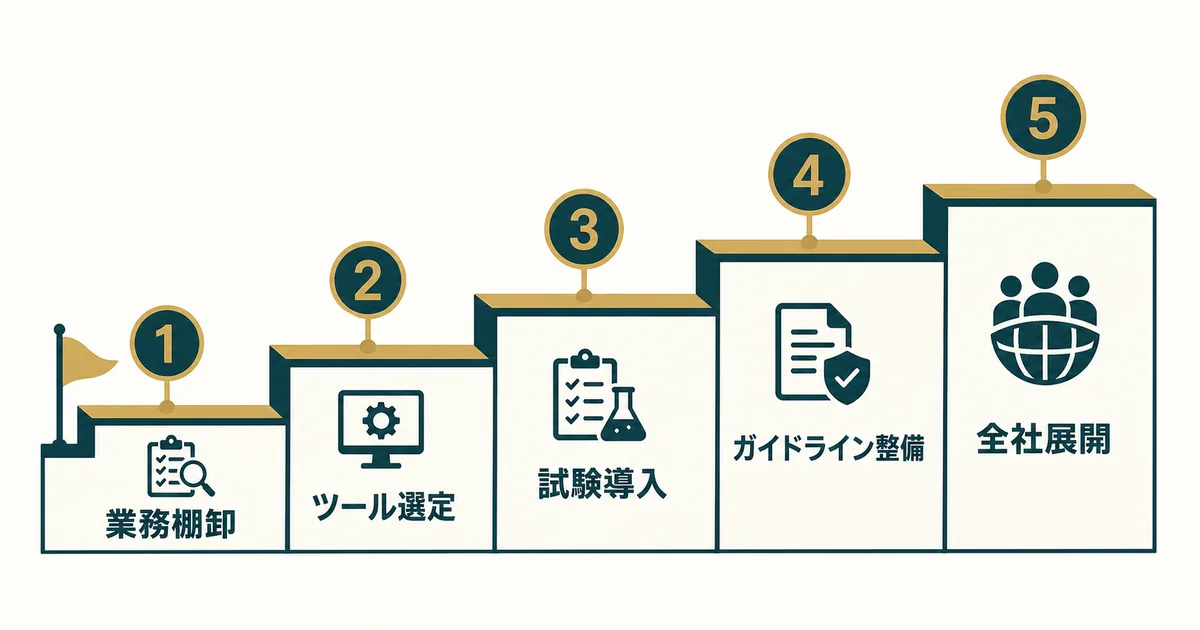
まず、日々の業務を棚卸しし、メール返信・資料作成・SNS投稿文づくりなど、繰り返しが多くAIの効果が出やすい業務を1つ選びましょう。次に、ここまで紹介した評価軸に沿ってツールを選定し、1〜2週間から1カ月程度の試験導入(PoC)を行います。
試験導入がうまくいったら、機密情報の入力ルールや商用利用時の確認プロセスをガイドラインとして明文化してください。成功パターンやプロンプトのテンプレートを社内で共有しながら、対象範囲を広げていくのが定着への近道です。
営業業務で小さく試し、改善を重ねた実例は、営業現場でのAI活用インタビューで紹介しています。
なお、2026年度から「IT導入補助金」は「デジタル化・AI導入補助金」に名称が変わり、AIを含む登録ITツールの導入を支援しています。通常枠の補助対象にはソフトウェア購入費やクラウド利用料(最大2年分)などが含まれ、補助額は5万円以上450万円以下、補助率は原則2分の1以内です。一定の賃金要件を満たす場合は3分の2以内となります。生成AIのAPI利用料が一律に対象になるわけではないため、申請時は対象ツールとしての登録状況と最新の公募要領を確認してください。
よくある質問(FAQ)

中小企業のAIツール導入でよく聞かれる質問をまとめました。
中小企業が最初に導入すべきAIツールはどれですか?
すでに使っているツールがある場合は、その延長で使えるものから始めるのがおすすめです。Google Workspace利用中ならGeminiやGoogle スライド、Microsoft 365利用中ならCopilotというように、既存の業務フローに組み込みやすいツールから試すと、社内への浸透がスムーズです。
無料プランだけで業務効率化に十分な効果が出ますか?
簡単なメール文の下書きや単発の画像作成程度であれば、無料プランでも十分に効果を実感できます。ただし、業務で継続的に使うには利用回数の制限がネックになりやすいため、効果を実感できたら有料プランへの移行を検討してください。
AIに社内の機密情報や顧客情報を入力しても安全ですか?
サービスや契約プランによって、入力データの取り扱い、保存期間、管理者設定が異なります。学習に利用しないと明記された法人向けプランであっても、社内承認のない機密情報や顧客情報は入力しないでください。利用前に契約条件と管理設定を確認し、入力可能な情報の範囲を社内ルールで決める必要があります。
画像生成AIで作った画像はビジネス・商用利用してよいですか?
多くのサービスで商用利用は認められていますが、無料プランと有料プランで条件が異なる場合があります。ロゴや商標に類似したデザイン、実在の人物に似た画像の生成・利用は避けてください。
既に使っているMicrosoft 365やGoogle Workspaceとの連携はできますか?
はい。Microsoft 365にはCopilot、Google WorkspaceにはGeminiという形で、それぞれ既存の環境に統合されたAI機能が用意されています。新しいツールを増やす前に、まずは今使っているサービスのAI機能を確認するのがおすすめです。
デジタル化・AI導入補助金2026は使えますか?
通常枠では、登録されたITツールのソフトウェア購入費やクラウド利用料(最大2年分)などが対象です。生成AIのAPI利用料が一律に対象になるわけではありません。対象要件や補助額は年度によって変わるため、活用を検討する場合は公式サイトで対象ツールの登録状況と最新の公募要領を確認してください。
まとめ

中小企業のAIツール選びは、大企業の事例をそのまま真似る必要はありません。自社の予算と業務内容に合わせて、小さく試すところから始めれば十分です。
- 導入判断を難しくする要因の一つは、成功事例や製品選定情報の不足
- 選ぶ基準はコスト・操作性・日本語品質・セキュリティ・既存ツールとの親和性
- 文章作成・資料作成・画像生成、それぞれコスパの良いツールから試す
- 著作権・セキュリティ・ベンダーの継続性は導入前に必ず確認する
- まずは1つの業務に絞って試験導入し、うまくいったら範囲を広げる
この記事で紹介したツールを参考に、まずは自社の業務のうち1つを選んで試してみてください。AI現場ログでは、他にもAI導入に関するノウハウ記事を公開していますので、あわせてご覧ください。
AI導入の進め方を、一度整理しませんか
どの業務から試すか、何を社内で決めておくか、次に誰へ相談するかを一緒に整理します。相談内容が固まっていない段階でも大丈夫です。